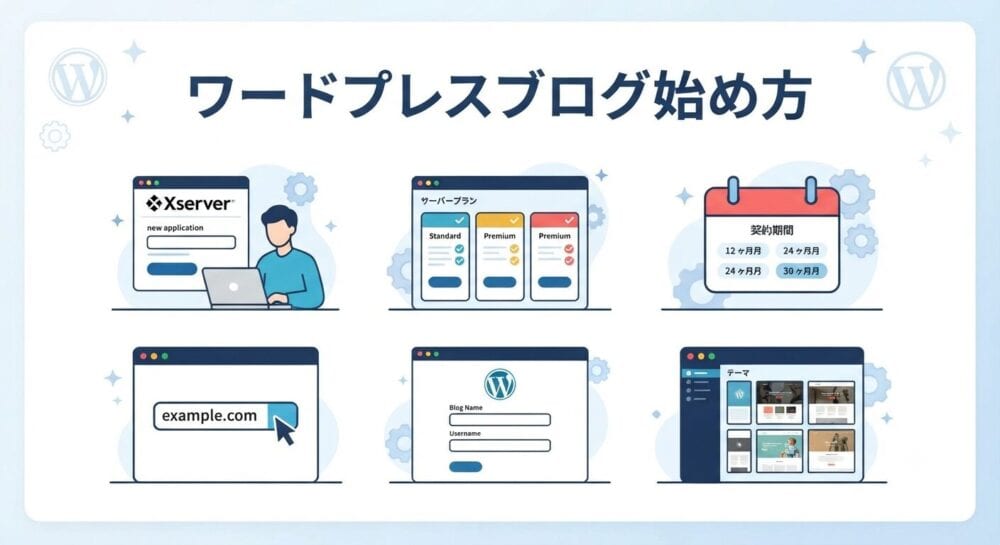
WordPressの始め方|初心者でも10分で開設する方法をわかりやすく解説

こんにちは!ゆりです。
今日はブログを始めたい方に向けて、
- WordPressの開設方法を知りたい
- 初心者でもわかるように簡単に説明してほしい
そんなお悩みを解消します。
実はWordPressは、初心者でも簡単に開設できます。
この記事を読めば10分でWordPressを開設できる方法がわかりますよ。

それでは早速いってみよー!
- WordPressの開設方法がわかる
- ブログの立ち上げ方について理解できる

WordPressブログとは?初心者でも収益化を目指せるブログサービス
WordPressブログについて見ていきましょう。
WordPressは自由度の高いブログ作成ツール
WordPressは、ブログやWebサイトを簡単に作成・管理できるコンテンツ管理システム(CMS)です。
専門的なプログラミング知識がなくてもブログ作成やサイトの構築が可能です。
具体的には、エディタ上で見出しの作成や文字の変更をします。
画像のアップロードや管理も簡単にできますよ。
WordPressでブログを作れば、広告を掲載して収益化を目指せます。
ブログには必須なんだね!
副業ブログを始めるならWordPressがおすすめな理由
副業ブログを始めるならWordPressがおすすめな理由な理由を紹介します。
広告を自由に貼れる
WordPressでは収益に必要な広告を自由に貼れます。
広告の種類や貼る位置を自分で設定することができますよ。
デザインの自由度が高い
WordPress自体は無料で利用できます。
テーマやプラグインが豊富なので、作りたいサイトを無料で自由に作れます。
自分好みにカスタマイズしてブログが作れます!
ただし、ドメインやサーバー代は別途必要なので注意しましょう。
- テーマ・・・ブログのデザインのテンプレートのこと
- プラグイン・・・機能の追加・拡張させるための小さなプログラム
ブログを資産として残せる
WordPressを使用して作成したブログは自分の資産になります。
ネット上に残し続けることができるんです。
稼げるブログを作成すれば、寝てる間も収益が発生する状態にできますよ。
WordPressブログのメリット・デメリット
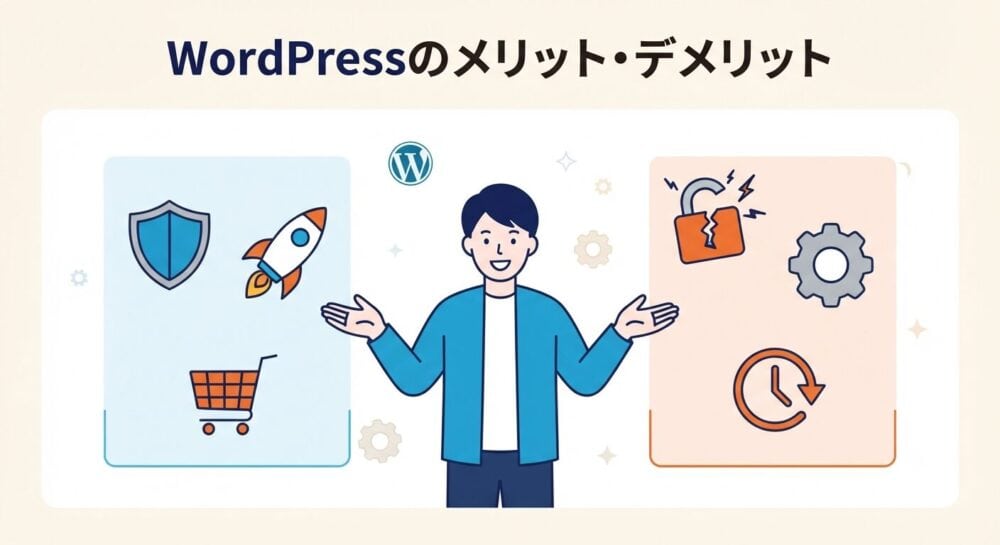
WordPressブログのメリット・デメリットを紹介します。
メリット
- 収益化しやすい
アフィリエイトやGoogleアドセンスなどの広告を自由に配置できます。
売上の大部分が自分の収益になるので利益率が高くなりますよ。
- 自分の資産になる
作成したブログが自分の資産になります。
突然アカウントが停止したり、サービスが終了してブログが消えるリスクがありません。
- カスタマイズできる
テーマやプラグインが豊富で、自由にカスタマイズできます。
自分の好みの通りにデザインが可能ですよ。
このブログもカスタマイズして作成しています。
デメリット
- 運営には月額費用がかかる
WordPress自体は無料ですが、ブログを立ち上げるために、サーバー代とドメイン代がかかります。
- 最初の設定が必要
ブログを始めるために、最初はサーバーの契約やドメインの取得が必要です。
その後、WordPressの初期設定があるため、時間がかかります。
とはいえ、今は情報が多いので初心者でも安心してスタートできますよ!
まずはチャレンジだね!
WordPressブログを始めるために必要な3つのもの
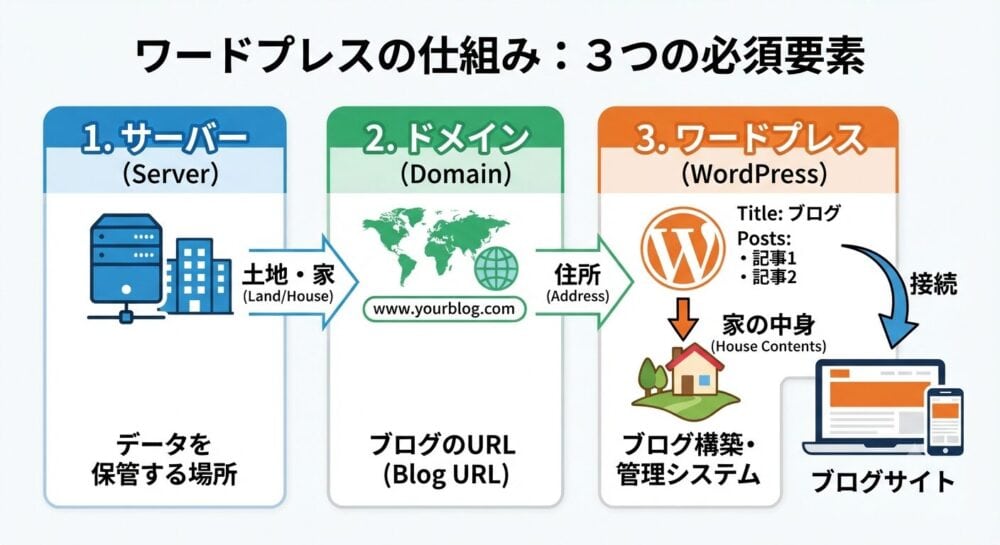
WordPressブログを始めるために必要な3つのものを紹介します。
よく使われる例え話を使って説明しますね。
レンタルサーバー(土地)
ブログのデータを保存する場所です。
ブログの文章や画像、デザインなどを全て保管するネット上のスペースです。
Webサイトを立ち上げるために必要なものなので土地に例えられます。
独自ドメイン(住所)
ブログのURLになるもの。
ネット上で、自分のブログを特定するために必要なものです。
ネット上の「おうちの住所」にあたり、検索してサイトにたどり着くために必要なものなので住所に例えられます。
WordPress(家)
記事を書いたり画像を管理するシステムです。
記事を書いたり、読者が訪れる場所としてマイホームの役割にあたります。
ブログは、
サーバーという土地に、ドメインという住所を与えて、WordPressという家が必要
です。
仕組がいろいろあるんだね~!
初心者にはエックスサーバーがおすすめな理由
初心者にはエックスサーバーがおすすめな理由を説明します。
WordPressクイックスタートなら簡単にブログを開設できる
WordPressクイックスタートを使えば、最短10分でブログを開設できます。
以前はサーバー契約→ドメイン取得→WordPress設定が必要でした。
現在は一括で設定できるため、簡単にブログを開設できます。
以前と比べて圧倒的に早くブログ開設できたので私も驚きました!
国内最大級の利用実績がある
エックスサーバーは、国内最大級の利用実績があり安心して使えます。
導入企業数25万社、運用サイト数250万件以上の実績があります。
安さだけでマイナーなサーバーを選ぶとブログの表示速度が遅くなることもあるので、大手が安心です。
サーバー代はケチらない方がいいんだね!
困った時のサポートが手厚い
困った時のサポートが手厚いので初心者でも安心です。
「専門用語がわからない」
「問い合わせの返信が遅くて作業が止まったら困る・・」
という困りごとを解決できるよう、メール対応に加え、チャット、電話対応があります。
しかも専門用語をわかりやすく説明してくれるスタンスなので安心です。
エックスサーバーでWordPressブログを始める手順
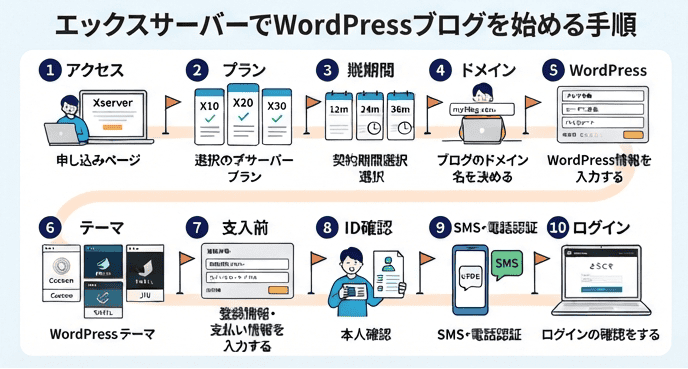
エックスサーバーでWordPressブログを始める手順を紹介します。
STEP1:エックスサーバーの申し込みページへアクセス
下記のボタンから申し込む。

PCからの場合は右上にある「お申込み」ボタンをクリック。


左側のXServerレンタルサーバーの「新規お申込み」ボタンをクリック。
STEP2:サーバープランを選択する

サーバーIDは、そのままでOK!
プランを選びます。
初心者ならスタンダードプランで十分です!
WordPressクイックスタートの「利用する」にチェック。
XServerアカウントの登録へ進むボタンをクリック。
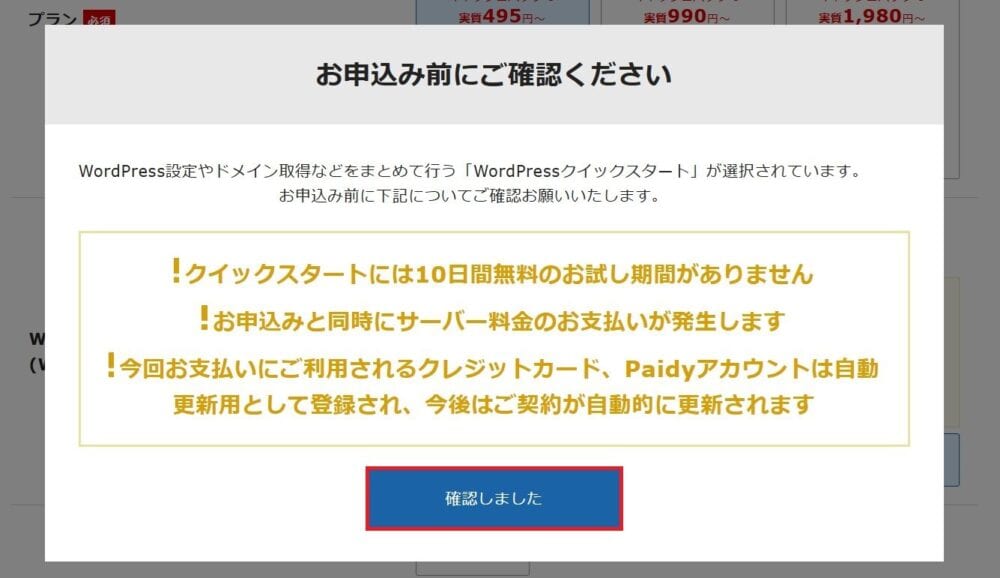
問題なければ「確認しました」ボタンをクリック。
STEP3:契約期間を選択する

サーバーの契約期間を選択します。
長期契約ほど月額料金がお得です。
ブログは半年~1年で成果がでるので迷ったら12か月がおすすめ!
STEP4:ブログのドメイン名を決める
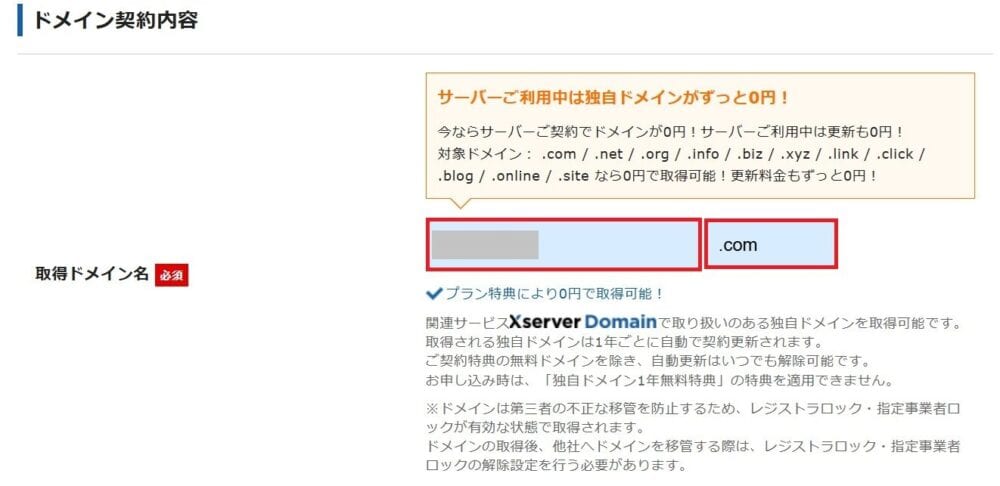
ドメイン名を決めてください。
後から変更できないので慎重に決めましょう。
ドメインの後ろにある「.com」「.jp」などは特に重要じゃないので好きなものでOKです!
STEP5:WordPress情報を入力する

指示に従って入力していきましょう。
ブログ名はあとでWordPressの管理画面で変更できます。
ユーザー名とパスワードはログインする際に必要になるのでメモしておきましょう!
STEP6:テーマを選択する
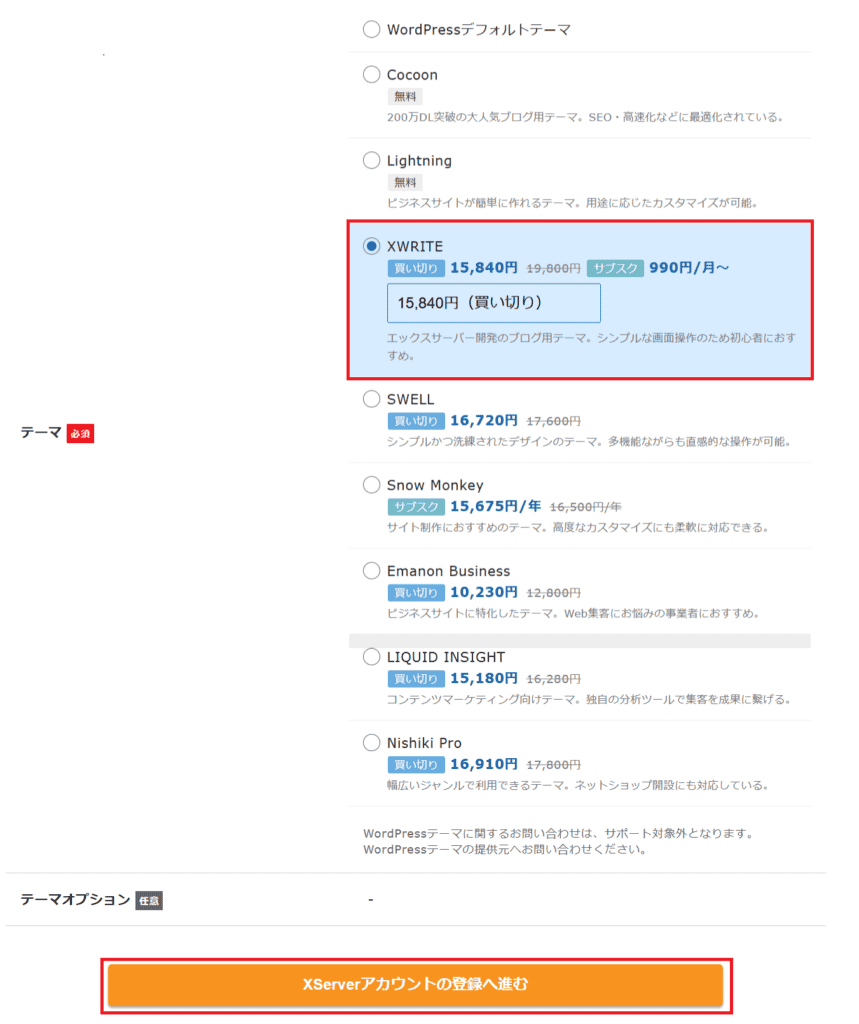
テーマを選択します。
ブログで使用するテーマを選びます。
有料テーマはフォントやデザインが綺麗です。
初心者の内は無料テーマでも十分です。
STEP7:登録情報・支払い情報を入力する
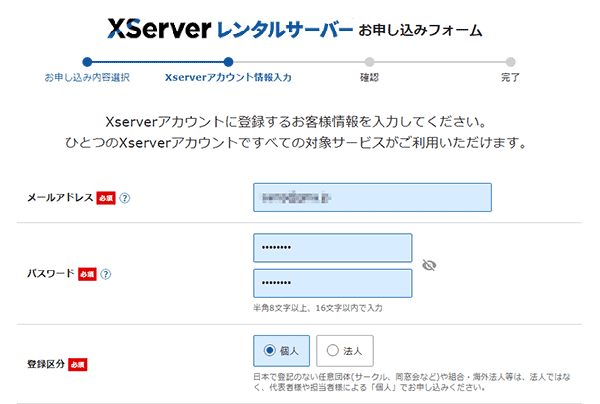
指示に従って登録情報を入力していきます。
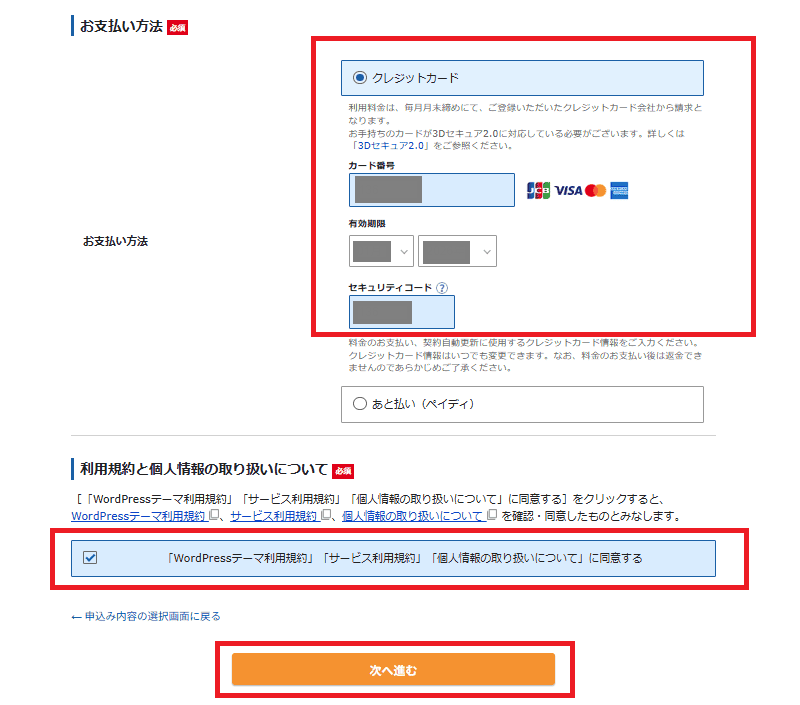
支払情報を入力し、同意ボタンにチェック。
次へ進むをクリック。
STEP8:本人確認をして申し込み
先ほど認証したメールアドレスに認証番号が送られてきます。

認証コードを入力して、「次へ進む」ボタンをクリック。

内容を確認して「この内容で申し込みする」をクリック。
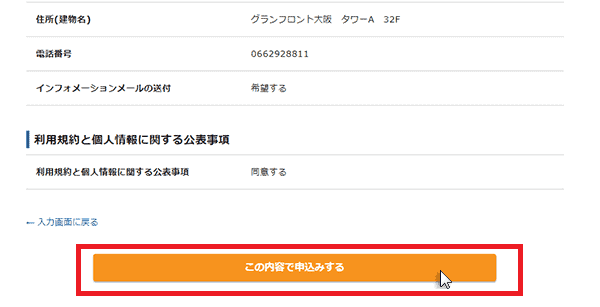
STEP9:SMS・電話認証する
自分の電話番号を入力する。
取得方法を選択。
「認証コードを取得する」をクリック。
「認証コードを取得する」をクリック_加工なし-1.png)
送られてきた認証コードを入力し、
「認証して申し込みを完了する」をクリック。
「認証して申し込みを完了する」をクリック_加工なし-1.png)
このが画面が表示されたら、申し込み完了です。

お疲れ様~!
STEP10:ログインの確認をする
申し込みが完了して数分すると、「【XServer】■重要■サーバーアカウント設定完了のお知らせ」とう件名のメールが送られてきます。
このメールには、WordPressのログインURLが記載されています。
ログインできるのは、メールを受信してから約1時間ほどかかります。
すぐにログインできなくても焦らないでくださいね!
WordPress開設後に最初にやる初期設定6つ
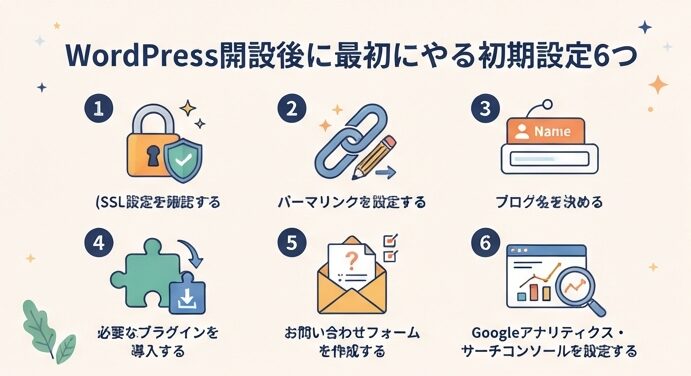
WordPress開設後に最初にやる初期設定6つを紹介します。
SSL設定を確認する
SSLとは、ブログと読者の通信を暗号化する仕組みです。
SSL設定をすると、ブログURLが、
http:// → https:// (「S」が追加)
に変わります。
これをすると、読者が安心してアクセスできるサイトになりますよ。
GoogleもSSL化されたサイトを推奨しているため、WordPress開設後に必ず確認しましょう。
確認方法
下記の方法で確認しましょう。
- ブログURLを確認する
- 「https://」になっていれば設定完了
※エックスサーバーのクイックスタートなら、基本的に自動設定されているので安心です。
パーマリンクを設定する
パーマリンクとは、記事ごとのURLのことです。
例:
https://example.com/wordpress-start/
記事ごとのURLを自由に設定できるようにします。
初期設定は、日本語で記事タイトルになっています。
設定方法
WordPress管理画面
→ 設定
→ パーマリンク
→ 「投稿名」を選択
→ 保存
記事の公開前に最初に設定しましょう。公開後に変更するとSEO評価に影響する可能性があります。
ブログ名を決める
ブログ名を決めましょう。
読者が覚えやすいブログ名にするのがおすすめです。
ただし、仮の名前を設定しても後から変更できますよ。
- ブログの内容が伝わる
- 覚えやすい
- 発信テーマと合っている
サイト設計してからブログ名を決めるのがおすすめです!
必要なプラグインを導入する
必要なプラグインを導入しましょう。
プラグインとは、WordPressに便利な機能を追加するツールです。
例えば、
- セキュリティ対策
- お問い合わせフォーム作成
- SEO対策
これらは、プラグインを追加する必要があります。
入れすぎるとブログが重くなり表示速度が遅くなります。
必要最低限にするのがおすすめです。
お問い合わせフォームを作成する
お問い合わせフォームは、読者や企業から連絡を受け取るために必要です。
Googleアドセンスで収益を予定している方は作っておくといいですよ。
プラグインを使えば簡単に作成できます。
読者とつながるのに必要なんだね!
Googleアナリティクス・サーチコンソールを設定する
ブログを運営するなら、アクセス解析は欠かせません。
ツールとして、Googleアナリティクス・サーチコンソール を設定しましょう。
Googleアナリティクスでは、
- ブログへのアクセス数
- 読者の行動
がわかります。
サーチコンソールでは、
- Google検索で表示された回数
- 検索キーワード
などを確認できます。
ブログ運営をすると、改善の繰り返しが重要になってきます。
アクセス解析するためにも早めに設定しておきましょう。
どちらもブログをするなら必須です!
WordPressブログ開設後にやること

WordPressブログ開設後にやることを紹介します。
ブログのジャンルを決める
まずはブログのジャンルを決めましょう。
副業が目的であれば、稼げるジャンルをリサーチする必要があります。
お金や健康など、人の人生に大きな影響を与えるYMYL(Your Money or Your Life)ジャンルは、大手企業や公的機関が上位表示されやすく、初心者には難易度が高いです。
競合が強すぎて稼ぐのが難しいです・・・。
読者の悩みを解決する記事を書く
読者の悩みを解決する記事を書きましょう。
自分の書きたいことを書いても読まれないので稼げません。
検索キーワードから読者が抱えている悩みを想定し、回答になる記事を書きましょう。
完璧を目指さず、70点ぐらいで公開して大丈夫です。
慣れるためにも書いたら公開が大事なんだね!
ASPに登録して収益化の準備をする
アフィリエイトのサイトに登録して、収益化の準備をしましょう。
早めに登録して、紹介したい商品との提携申請をおすすめします。
提携審査に1か月ほどかかる場合もあるため、記事はあるけどアフィリエイトが貼れない状況になります。
アフィリエイトサイトにより強みの商品が異なるので複数に登録しましょう。
おすすめのアフィリエイトサイトはA8.netです。
幅広い商品の取り扱いがありますよ!
ブログを継続して改善する
ブログを継続して改善しましょう。
ブログは公開して終わりではなく、育てていくものです。
公開後3カ月~6カ月をめどにリライトしましょう。
デザインを見やすく改善するのも1つの手です。
・記事の品質
・サイトの見やすさ
を意識して改善します。
読者ファーストで読みやすく有益な記事に改善していきましょう。
WordPressブログ初心者によくある質問

WordPressブログ初心者によくある質問に回答します。
ブログ運営には毎月いくらかかる?
サーバー代で毎月約1,000円かかります。
年契約すると割引があるので、1,000円以下になることが多いです。
無料テーマでも大丈夫?
大丈夫です。
サイトの見た目にこだわりたい方は、有料テーマを使うのもありです。
私のこのブログも無料のCocoonを使っていますよ。
初心者はブログ運営に慣れるのが先なので無料でも全然大丈夫です。
初心者でもブログで稼げる?
可能です。
ただし、ブログはSEOの関係で、成果がでるのに半年~1年かかるのが普通です。
コツコツ地道に質の高い記事が書ければ成果がでます。
逆に急いで稼ぎたい人には向いていません。
長期戦で取り組みましょう。
ブログ開設後すぐ記事を書いていい?
記事を書いても大丈夫ですが、その前にサイト設計をするのがおすすめです。
どんなジャンルで、どの商品を紹介するのか決めてから書き始めると、収益化しやすくなります。
ここを間違えるといくら記事を書いても稼げないので注意しましょう。
サイト設計って大事なんだね!
まとめ:WordPressブログを始めて自分の力で稼ぐ第一歩を踏み出そう

- WordPressブログは副業に向いている
- エックスサーバーなら初心者でも簡単に開設できる
- 開設後は記事を書いて資産化していく
ブログは長期戦なので、早めにスタートさせて稼ぐ未来を手に入れましょう!


コメント